Condividi File Facilmente in Rete Locale con Linux
Warpinator: Condividi File Facilmente in Rete Locale
Warpinator è uno strumento open source e gratuito progettato per semplificare l’invio e la ricezione di file tra computer connessi alla stessa rete locale. Con Warpinator, puoi condividere file in modo rapido e sicuro senza utilizzare servizi cloud o dispositivi esterni.
Perché Scegliere Warpinator?
- Sicurezza garantita: Nessun file lascia la rete locale.
- Facilità d’uso: Basta installare l’app, impostare un codice di gruppo e iniziare.
- Risparmio di banda: Non è necessario caricare file su server esterni.
- Flessibilità: Funziona senza configurazioni complesse o server dedicati.
Sviluppata dal team di Linux Mint, Warpinator offre un’interfaccia utente intuitiva e supporta diverse distribuzioni Linux. È un’app ideale per chi cerca una soluzione open source per trasferire file in rete locale.
In questo post vedremo come installare e configurare Warpinator su sistemi basati su Debian, come Ubuntu, Pop!_OS e altri.
Installazione di Warpinator su Ubuntu
Su Ubuntu, il pacchetto ufficiale di Warpinator non è disponibile. Non preoccuparti, ti mostrerò come compilare il pacchetto .deb e installarlo facilmente.
Anche se può sembrare complicato, gli sviluppatori di Warpinator hanno reso il processo molto più semplice di quanto sembri.
Preparazione dell’Ambiente
Per compilare e installare Warpinator, è necessario preparare l’ambiente di sviluppo configurando tutti i pacchetti richiesti. Segui questi passaggi per configurare correttamente il sistema.
Passo 1: Installare i Pacchetti Necessari
Apri una shell sul tuo sistema Linux e esegui il seguente comando per installare tutti i pacchetti richiesti:
sudo apt install python3-grpc-tools python3-grpcio gir1.2-xapp-1.0 \
gist libxapp1 python3-setproctitle python3-xapp xapps-common debhelper dh-python \
gnome-pkg-tools meson gobject-introspection appstream python3-grpc-tools git
Questo comando installerà gli strumenti di sviluppo essenziali, librerie e dipendenze per procedere con la compilazione e il building del pacchetto Warpinator.
Clonare il Repository di Warpinator
Il primo passo per ottenere il codice sorgente di Warpinator è clonare il repository ufficiale. Segui questi comandi per scaricare i file necessari:
# Clona il repository ufficiale di Warpinator
git clone https://github.com/linuxmint/warpinator.git

# Accedi alla directory del progetto
cd warpinator

# Esegui il checkout dell'ultima versione stabile
git checkout 1.6.4
Cosa stai facendo:
- Clonare il repository: Scarichi il codice sorgente direttamente da GitHub.
- Entrare nella directory: Ti sposti nella cartella dove risiede il progetto.
- Selezionare una versione stabile: Garantisci l’uso di una release testata (in questo caso, la versione 1.6.4).
Creare il Pacchetto Debian di Warpinator
Una volta clonati i file sorgente, il passo successivo è creare un pacchetto .deb utilizzabile per l’installazione su sistemi basati su Debian come Ubuntu.
Passo 1: Compilare il Pacchetto
Esegui il seguente comando per avviare il processo di build:
# Build del pacchetto Debian .deb
dpkg-buildpackage -b --no-sign
Cosa fa questo comando:
- dpkg-buildpackage: Strumento per la costruzione di pacchetti Debian.
- -b: Compila il pacchetto binario senza includere i sorgenti.
- –no-sign: Evita di firmare il pacchetto, rendendo il processo più semplice.
Passo 2: Installare Warpinator
Dopo aver creato il pacchetto .deb, sei pronto per installare Warpinator sul tuo sistema. Segui questi passaggi per completare l’installazione.
Passo 2.1: Spostarsi nella Directory Superiore
Prima di tutto, torna alla directory superiore rispetto a quella del progetto con:
cd ..
Passo 2.2: Installare il Pacchetto .deb
Esegui il seguente comando per installare il pacchetto:
sudo dpkg -i warpinator_1.6.4_all.deb
Durante l’installazione, vedrai un output simile al seguente:
(Lettura del database... 384604 file e directory attualmente installati.)
Preparativi per estrarre warpinator_1.6.4_all.deb...
Estrazione di warpinator (1.6.4) su (1.6.4)...
Configurazione di warpinator (1.6.4)...
Elaborazione dei trigger per mailcap (3.70+nmu1ubuntu1)...
Elaborazione dei trigger per desktop-file-utils (0.26-1ubuntu3)...
Elaborazione dei trigger per gnome-menus (3.36.0-1ubuntu3)...
Elaborazione dei trigger per libglib2.0-0:i386 (2.72.4-0ubuntu1)...
Elaborazione dei trigger per libglib2.0-0:amd64 (2.72.4-0ubuntu1)...
Elaborazione dei trigger per hicolor-icon-theme (0.17-2)...
Passo 3: Configurazione di Warpinator
Ora che hai installato Warpinator sul tuo sistema Linux, puoi configurarlo per condividere file in modo efficiente. Segui questi passaggi per impostare i parametri principali.
Passo 3.1: Accedere alle Preferenze
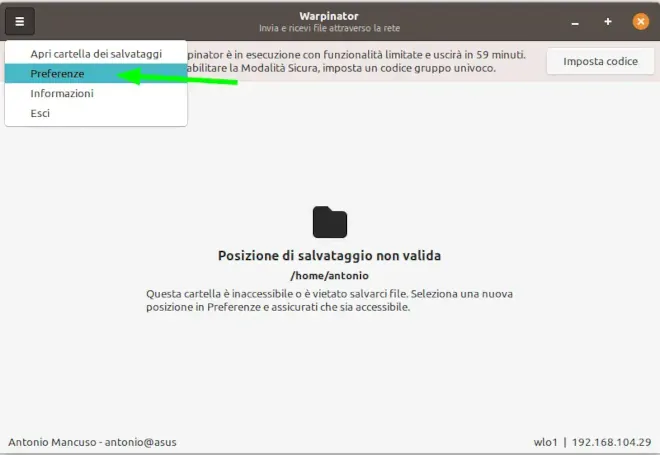
Avvia Warpinator e dal menu in alto a sinistra seleziona Preferenze.
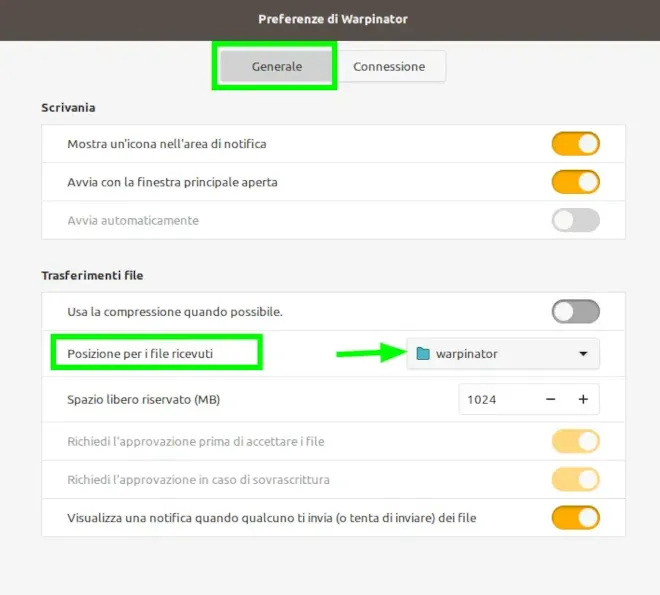
Passo 3.2: Impostare la Directory di Scambio File
Nella scheda Generale, nella sezione Trasferimenti File, specifica la directory in cui desideri salvare i file ricevuti.
- Esempio di directory:
/home/antonio/Downloads/warpinator. - Scegli una directory che sia comoda e adeguata al tuo ambiente di lavoro.
Passo 3.3: Configurare il Codice di Gruppo e la Rete
Nella scheda Connessione, imposta un codice di gruppo per proteggere i trasferimenti da accessi non autorizzati. Fai clic su Imposta codice per applicare le modifiche.
Inoltre, scegli quale interfaccia di rete utilizzare per i trasferimenti, ad esempio la connessione Wi-Fi se disponibile.
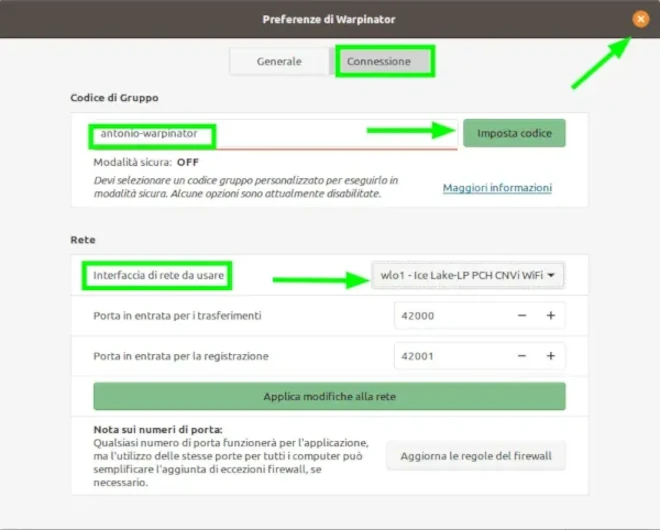
Dopo aver configurato le preferenze, la directory per i file ricevuti e il codice di gruppo, Warpinator è pronto per essere utilizzato. Inizia a condividere file in modo semplice e sicuro!
Passo 4: Installazione su Smartphone
Warpinator è disponibile anche per smartphone Android e iOS. Per installare l’app sul tuo dispositivo, vai sullo store di riferimento (Google Play Store o App Store) e cerca l’applicazione Warpinator.
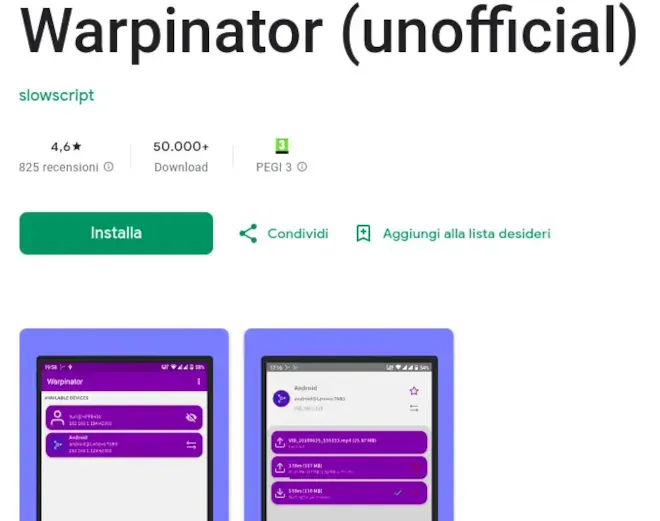
Passo 4.1: Configurazione di Warpinator sullo Smartphone
Dopo aver installato l’app, segui questi passaggi per configurarla:
- Apri l’applicazione sul tuo smartphone.
- Tocca i tre puntini in alto a destra per accedere al menu di configurazione.
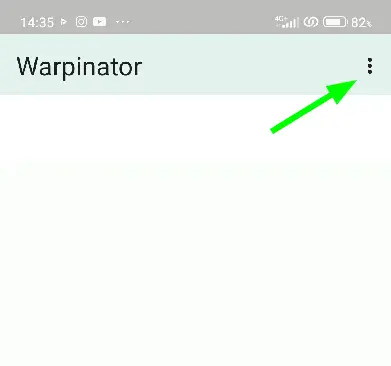
Passo 4.2: Impostare il Codice di Gruppo
Per garantire la compatibilità con il tuo computer Linux:
- Vai su Impostazioni.
- Inserisci lo stesso codice di gruppo configurato su Linux.
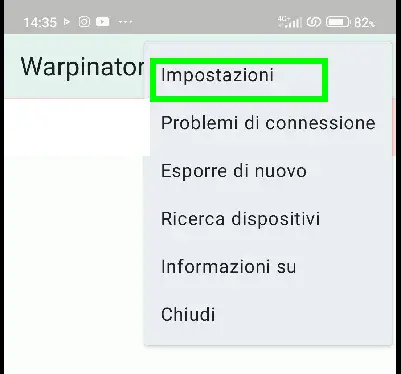
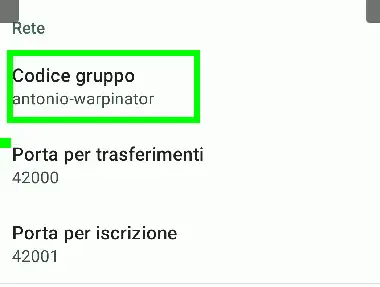
Una volta configurato il codice di gruppo, il tuo smartphone è pronto per connettersi a Warpinator sul tuo computer e iniziare a condividere file in rete locale.
Passo 5: Scambiare File tra Linux e lo Smartphone
Per utilizzare Warpinator per trasferire file tra Linux e smartphone, è fondamentale assicurarsi che il firewall del proprio PC non blocchi le porte 42000 e 42001, che sono necessarie per stabilire la connessione.
Passo 5.1: Verifica delle Porte del Firewall
Se le porte risultano bloccate, non sarà possibile connettere lo smartphone al PC. A scopo puramente di test, puoi temporaneamente disabilitare il firewall sul tuo sistema Linux con il seguente comando:
sudo iptables -F
Nota: Se dopo aver eseguito questo comando la connessione funziona correttamente, sarà necessario configurare il firewall in modo permanente per consentire il traffico sulle porte 42000 e 42001.
Se con questo comando la connessione di Warpinator funziona, sarà necessario configurare il firewall in modo permanente per consentire il traffico sulle porte 42000 e 42001.
A questo punto, sia sul PC che sullo smartphone, è possibile vedere i dispositivi trovati nella rete e appartenenti allo stesso codice di gruppo.
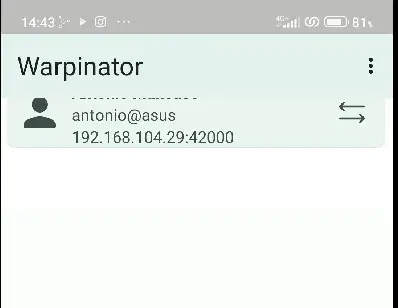
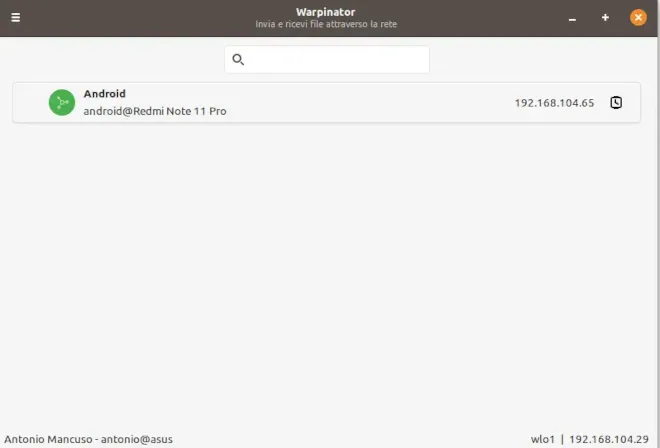
Ora puoi scegliere se condividere un’intera directory o un singolo file.
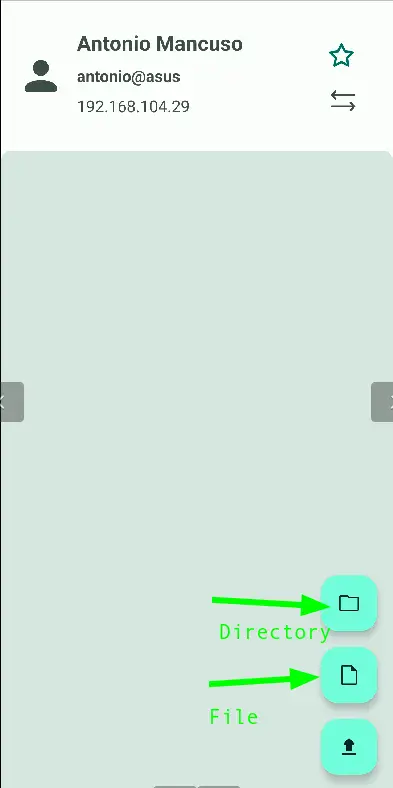
Una volta selezionato il file, il trasferimento inizierà immediatamente. Sul PC verrà richiesto di accettare il trasferimento del file.
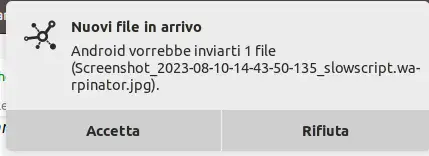
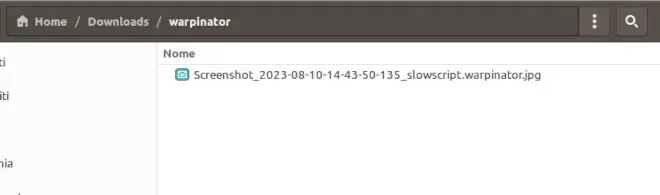
Dopo aver accettato la richiesta, il file sarà trasferito e salvato nella directory configurata durante l’installazione di Warpinator su Linux.
Conclusioni
Warpinator è uno strumento fantastico, open source e sicuro che permette di scambiare file tra smartphone e PC Linux attraverso la rete locale, proteggendo la privacy dei tuoi dati.
In questa guida abbiamo esplorato:
- Come installare Warpinator su Linux e smartphone (Android).
- Come configurare correttamente le applicazioni per un utilizzo ottimale.
- Come effettuare un trasferimento di file da Android a Linux in pochi semplici passaggi.
Ti invito a utilizzare questo tool per semplificare il trasferimento di file, evitando metodi obsoleti come l’invio di foto o documenti tramite email.
Se hai trovato utile questa guida, lascia un commento qui sotto, metti un like all’articolo e condividilo con la tua rete sociale. Prova Warpinator oggi stesso e scopri quanto è facile trasferire file in sicurezza!
Articoli Correlati
- Proteggi le Tue Foto con un RaspberryPi e Syncthing:Guida Passo-Passo
- Flameshot: La Guida Completa per Screenshot Perfetti su Linux
- Proteggi in modo sicuro la tua home su Linux con LUKS