Guida Completa per Configurare Digispark e Automatizzare la Password di Sblocco LUKS
Introduzione
Una raccomandazione importantissima nel campo della sicurezza informatica riguarda la solidità delle password.
Una buona password deve essere complessa a sufficienza per non essere soggetta ad attacchi brute-force (e altri tipi di attacco) in un tempo ragionevole.
Tuttavia, per noi esseri umani è normalmente difficile ricordare password lunghe e complesse, quindi tendiamo ad utilizzare password che ci ricordiamo con facilità.
Il mio motto è se tu la ricordi, io la indovino. Questa è una provocazione per dire che non dovrebbe essere necessario ricordare una password sicura.
Nell’uso quotidiano di un sistema operativo è altamente consigliabile utilizzare un password manager.
Tuttavia, ci sono situazioni in cui ciò non è possibile. Per esempio, se il tuo sistema Linux ha il filesystem protetto e cifrato da LUKS, durante la fase di boot ti verrà chiesto di inserire una password, ed ovviamente il password manager non è disponibile.
Per ovviare al problema di ricordare una password sicura ho deciso di utilizzare un sistema che, basandosi sull’uso di un piccolo dispositivo USB (Digispark), digiti la password automaticamente.
Vediamo tutti i passi per configurare l’ambiente di sviluppo e programmare il Digispark in modo che, una volta inserito nella porta USB del PC, digiti la password al posto tuo.
Digispark o clone
Il Digispark è una scheda di sviluppo estremamente compatta basata sul microcontrollore ATtiny85. Esistono vari cloni a bassissimo costo (1 Euro o poco più).
Offre una soluzione economica e di piccole dimensioni per progetti di elettronica e automazione, simile alle schede Arduino ma più ridotta e meno potente.
Le caratteristiche fondamentali sono:
- Dimensioni: circa 18×18 mm, rendendola una delle schede più piccole disponibili
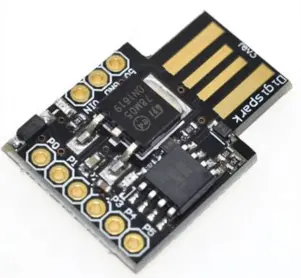
Microcontrollore: ATtiny85 a 16 MHz, 8kB di memoria Flash (circa 6kB utilizzabili dopo il bootloader)
Alimentazione: tramite USB o sorgente esterna
Connessioni: 6 pin I/O multiuso (analogici e digitali; 2 condivisi con la USB se il programma comunica attivamente tramite USB)
Interfaccia USB: il PCB è sagomato per essere inserito direttamente in una porta USB tipo A
Costo: estremamente contenuto e di facile reperibilità
Installazione e Configurazione dell’IDE Arduino
Se hai già l’IDE di Arduino installato, procedi pure. In ogni caso, mostro i passi per installare la versione portable.
Download Arduino Portable
wget https://downloads.arduino.cc/arduino-1.8.19-linux64.tar.xz
Installazione arduino portable
tar xvf arduino-1.8.19-linux64.tar.xz
Verrà creata una directory chiamata arduino-1.8.19. Creiamo la directory portable:
cd arduino-1.8.19
mkdir portable
Installazione supporto per Digispark
Lancia Arduino IDE:
./arduino
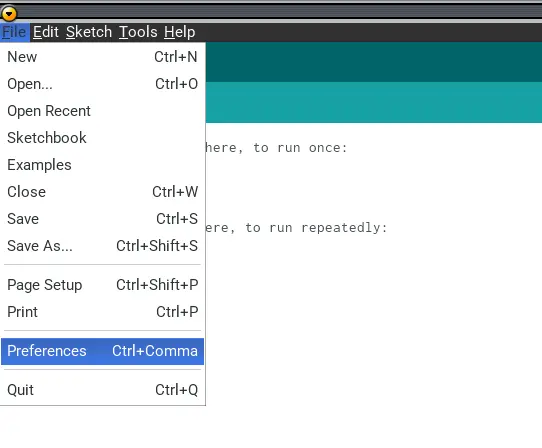
- Vai in File -> Preferences
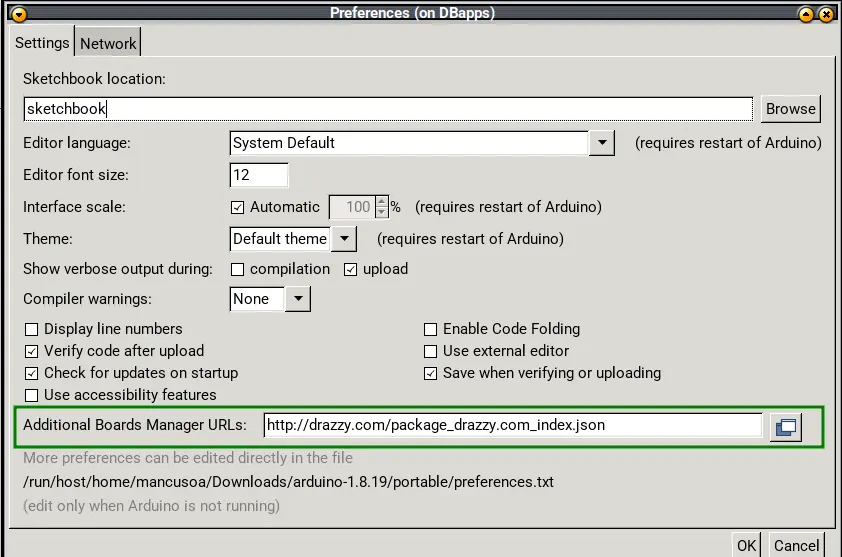
- Alla voce Additional Board Manager URLs inserisci:
http://drazzy.com/package_drazzy.com_index.json
- Premi OK
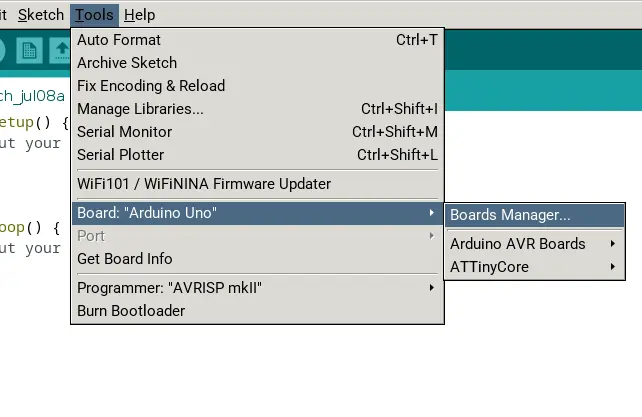
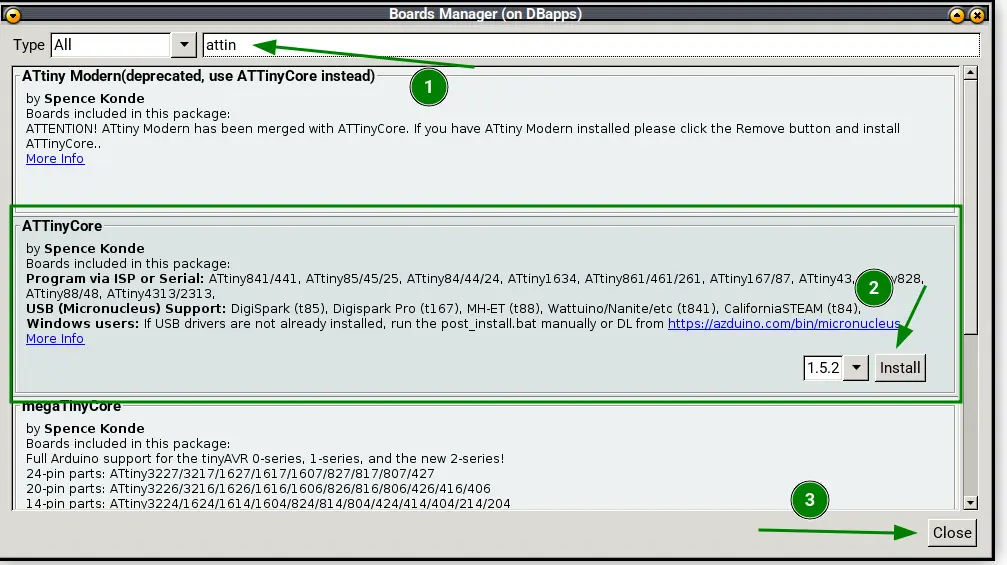
- Ora vai in Tools -> Board -> Board Manager
- Installa ATTinyCore version 1.5.2
Installazione librerie Digispark
- Scarica le librerie per programmare il Digispark
- Copia le librerie nel percorso all’interno di
arduino-1.8.19/libraries
cd arduino-1.8.19

wget https://github.com/digistump/DigistumpArduino/releases/download/1.6.7/digistump-avr-1.6.7.zip

unzip digistump-avr-1.6.7.zip

cd 1.6.7/libraries

cp -vr * ../../libraries
Burn del Bootloader
- Installiamo il bootloader adatto ai nostri scopi, che ha un tempo di attesa iniziale ridotto:
cd arduino-1.8.19

git clone https://github.com/ArminJo/micronucleus-firmware.git
- Ora facciamo il flashing:
portable/packages/ATTinyCore/tools/micronucleus/2.5-azd1b/micronucleus --no-ansi --run --timeout 60 micronucleus-firmware/firmware/upgrades/upgrade-t85_entry_on_powerOn_activePullup_fastExit.hex
- Entro 60 secondi inserisci il Digispark in una porta USB
- Il flashing del bootloader avverrà in modo automatico
> Please plug in the device (will time out in 60 seconds) ...
> Device is found!
connecting: 16% complete
connecting: 22% complete
connecting: 28% complete
connecting: 33% complete
> Device has firmware version 2.6
> Device signature: 0x1e930b
> Available space for user applications: 6586 bytes
> Suggested sleep time between sending pages: 7ms
> Whole page count: 103  page size: 64
> Erase function sleep duration: 721ms
parsing: 50% complete
> Erasing the memory ...
erasing: 55% complete
erasing: 60% complete
erasing: 65% complete
> Starting to upload ...
writing: 70% complete
writing: 75% complete
writing: 80% complete
> Starting the user app ...
running: 100% complete
>> Micronucleus done. Thank you!
Scrittura del Codice per l’Inserimento Automatico della Password
- Lancia Arduino IDE
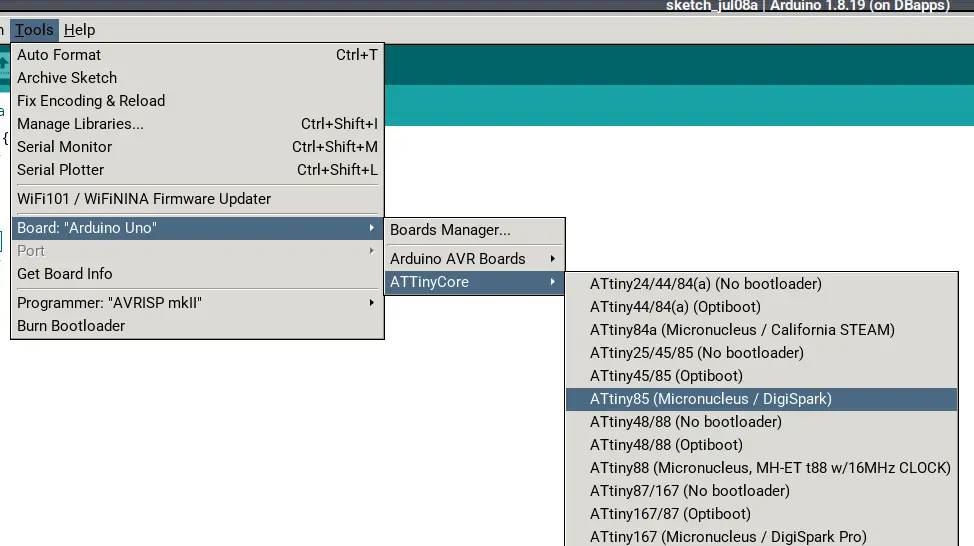
- In Tools -> Board -> ATTinyCore seleziona ATTiny85 (micronucleus/digispark)
- Ora copia questo codice (modificalo a piacimento, questo è un esempio minimale):
#include "DigiKeyboard.h"

void setup() {
  //Attendo 1 secondo per essere sicuri che la tastiera sia operativa
  DigiKeyboard.delay(1000);

  //normalmente non necessario, ma in alcuni casi garantisce
  //che il primo carattere sia correttamente digitato dopo un delay
  DigiKeyboard.sendKeyStroke(0);

  // inserisce la tua password
  DigiKeyboard.println("Password Luks complessa!!!");
}


void loop() {
  ;;
}
Caricamento del Codice sulla Scheda Digispark
- Fai l’upload dello sketch (premi l’icona freccia a destra o CTRL+U)
- Entro 60 secondi inserisci il Digispark e inizierà il caricamento dello sketch
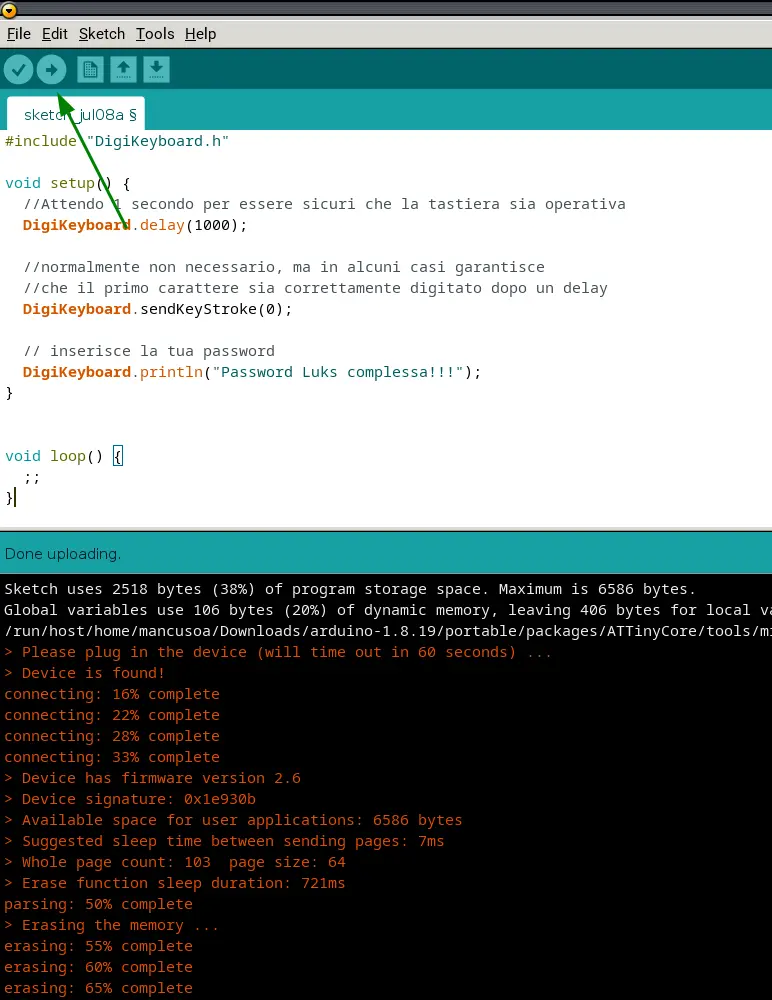
- Quando inserisci il Digispark in una porta USB, dopo circa 3 secondi la tua password viene digitata automaticamente una sola volta
- Fai attenzione che non tutti i caratteri sono digitati correttamente (specialmente i simboli)
- Verifica attentamente che la password digitata sia corretta
Considerazioni sulla Sicurezza
Ci sono alcune considerazioni importanti da fare dal punto di vista della sicurezza:
- Questa soluzione può essere considerata poco sicura da alcuni, poiché la password è memorizzata in chiaro nel firmware del Digispark
- Se un attaccante venisse in possesso sia del PC che del Digispark, potrebbe risalire alla password, anche se con alcune difficoltà
Il mio use case è:
- PC e Digispark stanno in posti diversi (zaino e portachiavi)
- Se mi rubano o smarrisco il PC ma non il Digispark, il ladro NON accede ai miei dati
- Se mi rubano o smarrisco il Digispark ma non il PC, il ladro potrebbe accedere alla chiave, che nel frattempo posso cambiare
- Se mi rubano o smarrisco contemporaneamente PC e Digispark, il ladro accede ai dati
- Senza Digispark, la password di sblocco sarebbe più debole
- Con Digispark posso usare una password molto più forte
Bilanciando questi aspetti, ritengo che questa soluzione fornisca un livello di sicurezza adeguato al mio caso d’uso, esponendomi al furto di dati solo in uno scenario a bassa probabilità.
Suggerimenti
Attenzione: se imposti come unica chiave di LUKS la password memorizzata nel Digispark, crei un single point of failure.
Se perdi il Digispark o si guasta, non potrai più accedere ai tuoi dati.
Suggerisco:
- Scrivi la password in un posto sicuro, protetto e ben custodito
- Imposta una seconda chiave di LUKS da usare come backup
Conclusioni
Con questo metodo, al boot del mio sistema Linux, anziché digitare la password di sblocco di LUKS, inserisco il Digispark e lui la digiterà per me.
Questo mi permette di utilizzare una password lunga e complessa, aumentando la sicurezza del mio disco.
Ovviamente puoi utilizzare questo metodo per qualsiasi altra password e non solo per lo sblocco di LUKS.
Lascio a te pensare usi creativi di questo metodo e, se ti va, fammi sapere nei commenti qui sotto.